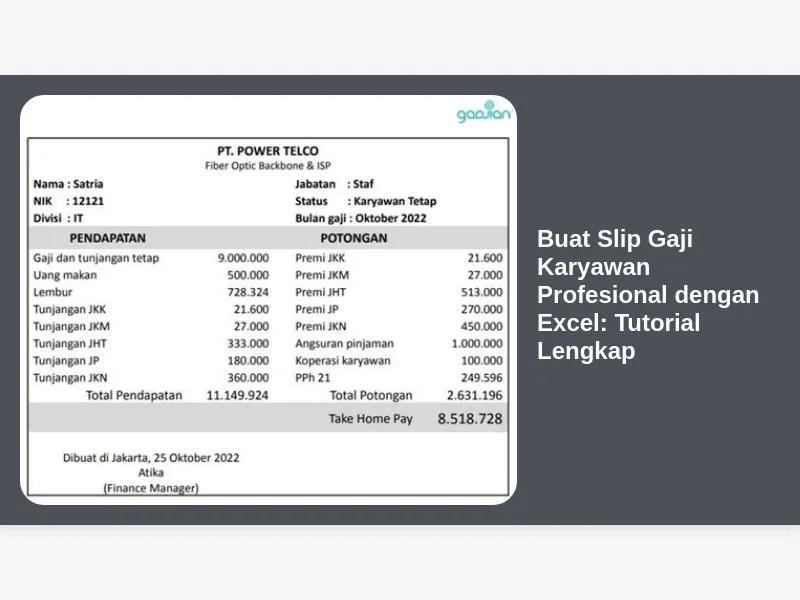
Membuat slip gaji karyawan mungkin terdengar rumit, terutama jika Anda memiliki banyak karyawan dengan berbagai komponen gaji. Namun, dengan memanfaatkan Microsoft Excel, proses ini bisa menjadi jauh lebih mudah dan efisien. Artikel ini akan memandu Anda secara lengkap, langkah demi langkah, untuk Buat Slip Gaji Karyawan Profesional dengan Excel. Siap-siap untuk menguasai pembuatan slip gaji yang rapi dan akurat!
Persiapan Sebelum Membuat Slip Gaji di Excel: Template dan Data Karyawan
Sebelum mulai membuat slip gaji, pastikan Anda telah mempersiapkan beberapa hal penting. Pertama, tentukan format slip gaji yang Anda inginkan. Apakah Anda menginginkan format yang sederhana atau yang lebih detail, termasuk potongan pajak, BPJS Kesehatan, BPJS Ketenagakerjaan, dan lain sebagainya? Kedua, siapkan data karyawan Anda. Data ini minimal harus meliputi:
- Nama Karyawan: Pastikan data nama karyawan tercatat dengan akurat.
- Nomor Induk Karyawan (NIK): NIK memudahkan identifikasi karyawan.
- Jabatan: Penting untuk perhitungan gaji berdasarkan jabatan.
- Gaji Pokok: Besaran gaji pokok sebelum pemotongan.
- Tunjangan (jika ada): Tunjangan seperti transport, makan, dan lain-lain.
- Potongan (jika ada): Potongan seperti pajak, BPJS Kesehatan, BPJS Ketenagakerjaan, pinjaman, dan lain-lain.
Anda juga bisa mempertimbangkan untuk membuat template slip gaji di Excel terlebih dahulu untuk memudahkan proses pengisian data selanjutnya. Template ini akan membantu memastikan konsistensi dan keakuratan data pada setiap slip gaji.
Membuat Template Slip Gaji Karyawan di Excel: Langkah Awal
Sekarang, mari kita mulai membuat template slip gaji di Excel. Buka Microsoft Excel Anda dan ikuti langkah-langkah berikut:
-
Desain Header: Buat header yang menarik dan profesional. Tuliskan nama perusahaan, logo (jika ada), periode pembayaran (misalnya, bulan Januari 2024), dan informasi penting lainnya. Anda bisa menggunakan fitur Merge & Center untuk menyatukan beberapa sel dan membuat tampilan lebih rapi.
-
Kolom Data Karyawan: Buat kolom-kolom untuk data karyawan seperti yang telah disebutkan di atas (Nama Karyawan, NIK, Jabatan, Gaji Pokok, Tunjangan, Potongan).
-
Kolom Perhitungan Gaji: Buat kolom untuk perhitungan gaji bersih. Ini akan menjadi hasil dari Gaji Pokok + Tunjangan – Potongan. Anda bisa menggunakan rumus Excel untuk menghitung ini secara otomatis. Misalnya, jika Gaji Pokok ada di sel B2, Tunjangan di C2, dan Potongan di D2, maka rumus untuk Gaji Bersih di E2 adalah
=B2+C2-D2. -
Formating: Gunakan fitur formatting Excel untuk membuat slip gaji terlihat lebih profesional. Anda bisa mengatur jenis font, ukuran font, warna sel, dan border. Pastikan angka-angka ditampilkan dengan format mata uang (Rp) agar lebih mudah dibaca.
Menggunakan Rumus Excel untuk Perhitungan Gaji yang Akurat
Salah satu keunggulan menggunakan Excel untuk Buat Slip Gaji Karyawan Profesional dengan Excel adalah kemampuannya dalam melakukan perhitungan otomatis. Anda tidak perlu menghitung gaji setiap karyawan secara manual. Berikut beberapa rumus Excel yang berguna:
- SUM: Menjumlahkan nilai beberapa sel. Contoh:
=SUM(B2:C2)akan menjumlahkan nilai sel B2 dan C2. - IF: Membuat percabangan kondisi. Contoh:
=IF(B2>10000000, "Gaji Tinggi", "Gaji Rendah")akan menampilkan “Gaji Tinggi” jika nilai di sel B2 lebih dari 10.000.000, dan “Gaji Rendah” jika sebaliknya. - VLOOKUP: Mencari data pada tabel lain. Sangat berguna jika Anda memiliki data karyawan dan gaji pokok yang terpisah dalam sheet yang berbeda.
Dengan menguasai rumus-rumus ini, Anda dapat membuat perhitungan gaji yang jauh lebih efisien dan akurat.
Menghitung Pajak Penghasilan (PPh) Karyawan
Penghitungan PPh 21 merupakan bagian penting dalam pembuatan slip gaji. Anda bisa menggunakan rumus Excel untuk menghitung PPh 21 berdasarkan PTKP (Penghasilan Tidak Kena Pajak) dan tarif pajak yang berlaku. Namun, perhitungan ini bisa cukup kompleks. Untuk mempermudah, Anda bisa menggunakan kalkulator PPh 21 online yang banyak tersedia di internet atau mengkonsultasikannya dengan konsultan pajak. Pastikan Anda selalu memperbarui informasi tarif pajak yang berlaku.
Menambahkan Fitur Otomatisasi dengan Excel
Untuk efisiensi yang lebih tinggi, Anda bisa menambahkan beberapa fitur otomatisasi dalam template slip gaji Anda. Contohnya:
- Autofill: Gunakan fitur autofill untuk mengisi data secara otomatis, misalnya untuk nomor urut karyawan.
- Data Validation: Gunakan fitur data validation untuk membatasi input data, misalnya untuk memastikan format tanggal yang benar.
- Macro (VBA): Untuk pengguna yang lebih mahir, Anda bisa menggunakan macro (Visual Basic for Applications) untuk membuat fungsi-fungsi otomatis yang lebih kompleks, seperti mencetak slip gaji secara massal.
Menangani Potongan BPJS Kesehatan dan BPJS Ketenagakerjaan
Jangan lupa untuk memasukkan perhitungan potongan BPJS Kesehatan dan BPJS Ketenagakerjaan dalam slip gaji karyawan. Besaran potongan ini biasanya berdasarkan persentase dari gaji. Anda dapat memasukkan rumus Excel untuk menghitung potongan tersebut secara otomatis. Pastikan Anda selalu menggunakan data iuran BPJS terbaru yang berlaku. Anda bisa menemukan informasi ini di situs resmi BPJS Kesehatan dan BPJS Ketenagakerjaan.
Membuat Slip Gaji Karyawan dengan Berbagai Tunjangan dan Potongan
Sistem penggajian yang kompleks seringkali melibatkan berbagai macam tunjangan dan potongan. Excel mampu menangani hal ini dengan baik. Anda dapat menambahkan kolom-kolom tambahan untuk setiap jenis tunjangan dan potongan, kemudian menggunakan rumus untuk menghitung totalnya. Kejelasan dan keakuratan sangat penting untuk menghindari kesalahan perhitungan.
Mencetak dan Menyimpan Slip Gaji Karyawan
Setelah semua data terisi dan perhitungan selesai, Anda dapat mencetak slip gaji karyawan. Pastikan Anda sudah mengatur tata letak halaman (page setup) di Excel agar tampilan slip gaji saat dicetak rapi dan mudah dibaca. Simpan file Excel Anda dengan nama yang jelas dan teratur, misalnya “Slip Gaji Bulan Januari 2024”. Buatlah backup file secara berkala untuk mencegah kehilangan data.
Tips dan Trik Tambahan untuk Membuat Slip Gaji di Excel
- Gunakan Sheet yang Berbeda: Pisahkan data karyawan dan template slip gaji ke sheet yang berbeda untuk menjaga kerapihan file.
- Lindungi Sheet: Lindungi sheet yang berisi rumus untuk mencegah perubahan yang tidak disengaja.
- Validasi Data: Gunakan fitur validasi data untuk menghindari kesalahan input data.
- Pelajari Fitur Pivot Table: Fitur ini sangat berguna untuk menganalisis data gaji secara keseluruhan.
- Berlatih Terus Menerus: Praktik adalah kunci untuk menguasai pembuatan Slip Gaji Karyawan Profesional dengan Excel.
Kesimpulan: Memudahkan Manajemen Gaji dengan Excel
Dengan mengikuti tutorial lengkap ini, Anda sekarang sudah memiliki kemampuan untuk Buat Slip Gaji Karyawan Profesional dengan Excel. Ingatlah bahwa keakuratan dan efisiensi adalah kunci dalam manajemen penggajian. Manfaatkan fitur-fitur Excel secara optimal untuk memudahkan proses ini dan mengurangi kemungkinan terjadinya kesalahan. Semoga artikel ini bermanfaat dan membantu Anda dalam mengelola penggajian karyawan dengan lebih baik. Jangan ragu untuk berlatih dan bereksperimen dengan berbagai fitur Excel untuk meningkatkan kemampuan Anda.